
Ohjeistus Orsapin referenssien päivittämiseen.
Tämän sivu esittelee vaihe vaihteelta Orsapin References-sivun päivittämisen ja uusien referenssien lisäämisen sivulle. Lisätietoja päivittämisestä löytyy myös edellisestä suppeasta ohjeistuksesta (ei täysin ajantasalla).
Alkuvalmistelut
Tekstien, kuvien ja videoiden valmisteluun kannattaa aina varata aina ennen niiden viemistä palvelimelle ja julkaisemista sivustolla.
- Nimeä kuvat ja muut tiedostot fiksusti. Tämä auttaa erityisesti hakukoneoptimointia, mutta se parantaa sivuston saavutettavuutta. Nimeä kuvat käyttämättä ääkkösiä, erikoismerkkejä tai välilyöntejä. On hyvä huomioida että kuvien nimet ovat nähtävillä kaikille sivuston vierailijoille!
- Valmistele kuvat nettiin sopiviksi. Käytä lähtökohtaisesti .jpg kuvia valokuviin, .svg kuvia vektorigrafiikoihin (ikonit, logot, jne.) ja .png kuvia mikäli kuvassa on mukana läpinäkyvyyttä (transparency). Älä käytä mitään raw-tiedostoja, .tiff-kuvia, .eps-kuvia tai muita kuvaformaatteja jotka eivät sovellu nettiin!
- Optimoi kuvatiedostojen koot. Erityisesti kuvan kokoon (pikselimäärä) ja kuvatiedoston kokoon tulisi kiinnittää huomiota. Kooltaan liian pienet kuvat näyttävät helposti sumuisilta kun taas liian suuret kuvatiedostot hidastavat sivuston lataamista, heikentäen samalla niin mobiili- kuin hakukoneoptimointia. Erityisesti .jpg-kuvia voi helposti optimoida verkkoa pienentäen isojen kuvien kuvatiedoston kokoja tiputtamatta itse kuvien laatua merkittävästi (esim. Photoshop:n Save for Web -toiminto tai Compress Now -onlinetyökalu).
- Valmistele teksti etukäteen. Vaikka tekstiä on helppo muokata myös WordPressissä, ei se kuitenkaan ole optimaali alusta kirjoittamiselle. Huomaa että tekstin tuominen esim. Word:stä kopioi myös siellä tehdyn tekstin muotoilun mikäli sitä ei erikseen valitse toisin! Turvallisinta on tuoda tekstiä Paste without Formatting -komentoa käyttäen.
Uusien referenssien lisääminen
Uusien referenssien lisääminen saitille on helppoa, kun tarvittavat esivalmistelut on tehty sitä varten etukäteen. Seuraavat 4 vaihetta esittelee kaikki referenssien lisäämiseen vaadittavat työvaiheet sen jälkeen kun kaikki ylläolevat esivalmistelut on tehty:
1. Luo uusi kuvakategoria
Ennen kuin viet kokonaan uuden projektin kuvia palvelimelle, luo projektia varten oma uusi kuvakategoria. Kuvakategorioiden avulla on vaivatonta etsiä ja löytää oikeat kuvat — etenkin siinä vaiheessa kun kuvia on satoja.
Voit muokata olemassa olevia kuvakategorioida tai luoda kokonaan uusia kategorioita paikasta:
Dashboard > Media > Media Categories
Syventävät ohjeet lisäosan omilta sivuilta täältä.
2. Lataa projektin kuvat palvelimelle
Lataa uudet etukäteen muokatut kuvat palvelimelle. Mikäli kuvia on kymmeniä, kannattaa ne ladata osissa ettei palvelin ylikuormitu hetkellisesti. Muista tarkistaa kuvien nimet ja niiden tiedostokoot!
Dashboard > Media > Add New
3. Lisää kuvien kategoriat ja metatiedot
Kuvien kategorisointi helpottaa oikeiden kuvien löytämistä Orsapin kuvagalleriasta. Sen vuoksi kuvat on hyvä kategorisoida latauksen yhteydessä sekä päivittää samalla myös kuvien metatiedot.
Metatietoja käytetään erityisesti hakukoneoptimoinnissa ja siksi ne olisi hyvä pitää ajantasalla.
Huom: kaikkien tiedostojen metatietoja voi päivittää WP:n Mediavalikosta, ei vain kuvatiedostojen. Valitse haluamasi tiedostosto päivittääksesi tiedoston metatietoja (samasta paikasta voi tarvittaessa korvata kuvan uudella versiolla käyttäen “replace media” -toimintoa):
Dashboard > Media
4. Päivitä References-alasivua
Nopein ja yksinkertaisin tapa lisätä uusi referenssi sivustolle on kopioida olemassa oleva referenssi ja sen jälkeen päivittämällä sen sisältö.
Esikatsele aina muutokset Preview Changes -napin kautta ennen sivuston päivittämistä niin näet miltä se näyttäisi livenä.
Muista poistaa tekstin muotoilu mikäli kopioit muotoiltua tekstiä esim. Word:stä!
Dashboard > Pages > References
Täysleveä vs puolikkaat referenssit
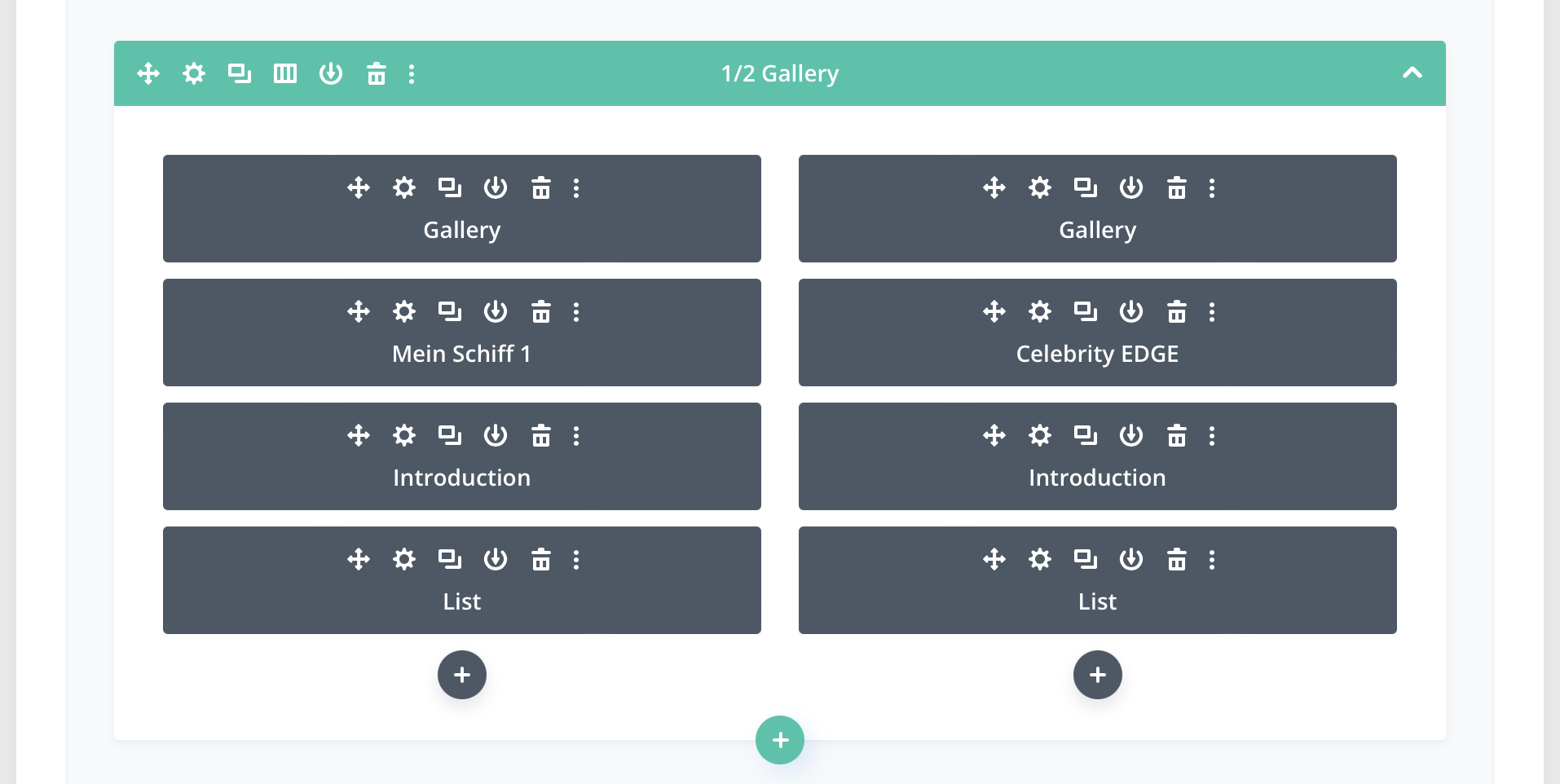
Tällä hetkellä Orsapilla on käytössä kaksi erilaista referenssi-moduulia, joiden avulla voidaan esittää referenssejä References-alasivulla. Yllä oleva video käyttää esimerkkinään täysleveän referenssinoston lisäämistä sivustolle. Sen lisäksi on mahdollista tehdä myös referenssinosto, jossa on kaksi referenssiä vierekkäin (katso alla oleva kuva). Yksi kolumni = yksi referenssi. Tällöin on hyvä lisätä aina kaksi uutta referenssiä kerrallaan jotta vältyttäsiin tyhjiltä koloilta!
Avointen työpaikkojen lisääminen
Voit poistaa tai lisätä avoimia työpaikkailmoituksia helposti WordPress:n Post-osiosta. Huom! Uudet ilmoitukset näkyvät automaattisesti Careers-sivulla kunhan postauksen Post Categoryksi on valittu “Jobs”. Minkään muun kategorian postaukset eivät tule automaattisesti näkyviin.
Uuden työpaikkailmoituksen lisääminen
Dashboard > Posts
Voit lisätä helposti uuden työpaikkailmoituksen kopioimalla jo olemassa olevan ilmoituksen ja muuttamalla sen tietosisällön.
- Valitse olemassa oleva työpaikka ilmoitus (esim. Open Application) ja valitse “Duplicate Page” -toiminto.
- Avaa uusi versio (nimessä lukee oletuksena draft sillä kopioitua sivua ei julkaista automaattisesti)
- Päivitä seuraavat kentillä uudella tiedolla
- Postauksen otsikko
- Päivitä permalink (= URL-osoite)
- Tarkista että Categories-asetuksissa on valittuna “Jobs”
- Päivitä tekstisisältö uudella ilmoitustekstillä
- Lisää Featured image (tämä näkyy Careers-sivulla)
- Päivitä Excerpt-osio. Huom: Maksimipituus on 170 merkkiä! (Tämä teksti näkyy Careers-sivulla esittelytekstinä). Esittelytekstin olisi hyvä olla mahdollisimman lähellä maksimia.
- Paina lopuksi Publish-nappia julkaistaaksesi ilmoituksen sen jälkeen kun olet esikatsellut sen Preview-toiminnolla.
Mikäli haluat poistaa vanhan ilmoituksen, voit tehdä sen joko muuttamalla ilmoituksen Visibility-tilasta privateksi tai poistamalla ilmoituksen WordPress:n Posts-pääsivulta.